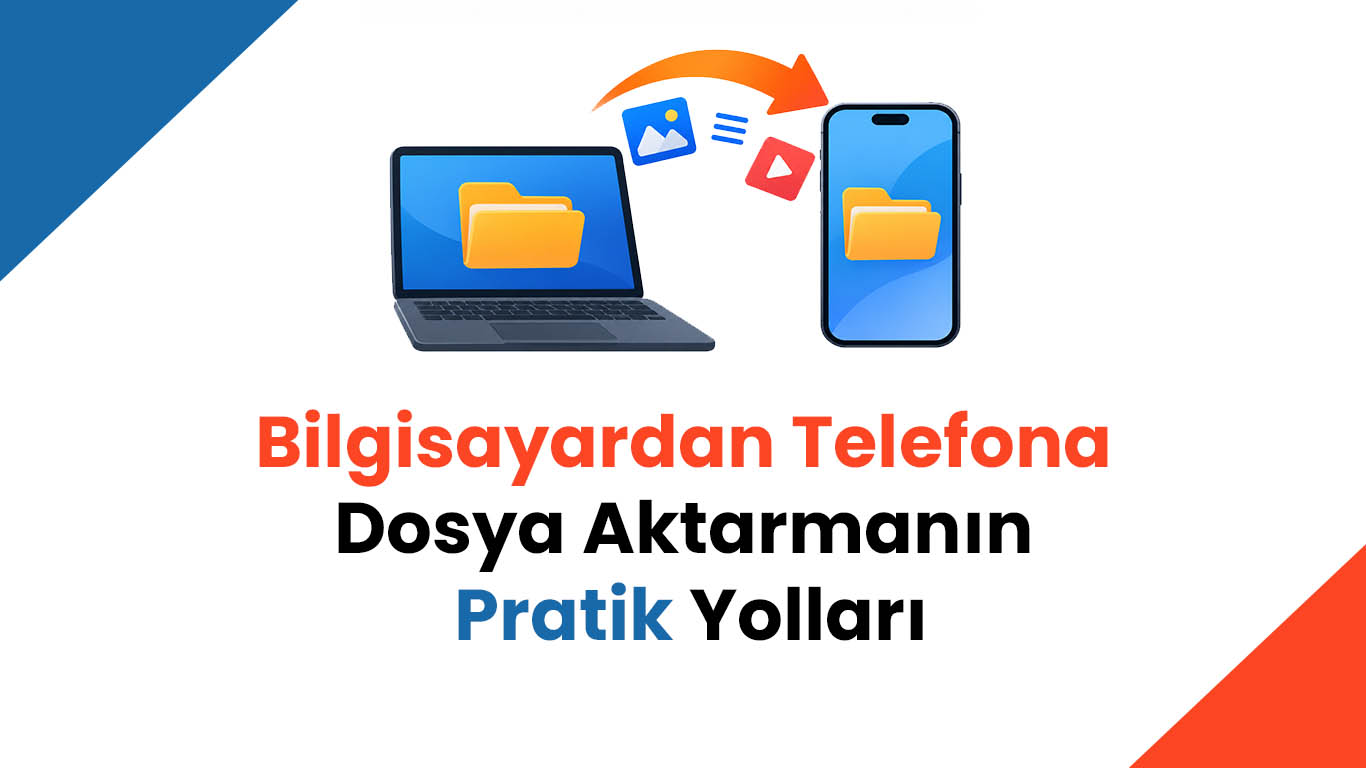
Bilgisayarda bulunan fotoğrafları, videoları, belgeleri veya müzik dosyalarını telefona aktarmak günlük hayatta sıkça ihtiyaç duyulan işlemlerden biridir. Ancak dosyaların boyutuna, telefonun işletim sistemine ve kullanılan bağlantıya göre en uygun yöntem değişebilir.
Bazı yöntemler internet bağlantısı gerektirmezken bazıları kablosuz aktarım kolaylığı sunar. Bu rehberde Android ve iPhone cihazlara bilgisayardan dosya aktarmanın pratik yollarını ele alıyoruz.
1. USB Kablosuyla Dosya Aktarma
USB kablosu, özellikle büyük dosyaları internet kullanmadan aktarmak için kullanışlı bir seçenektir.
Android telefona dosya aktarmak için şu adımları izleyebilirsiniz:
- Telefonunuzu uygun bir USB kablosuyla bilgisayara bağlayın.
- Telefonun kilidini açın.
- Ekranda çıkan USB bağlantı bildirimine dokunun.
- Varsa Dosya aktarımı seçeneğini belirleyin.
- Windows Dosya Gezgini üzerinden telefonunuzu açın.
- Aktarmak istediğiniz dosyaları telefonun uygun klasörüne kopyalayın.
Bazı USB kabloları yalnızca şarj amacıyla kullanılabilir. Bilgisayar telefonunuzu görmüyorsa farklı bir veri kablosu ve USB bağlantı noktası deneyin.
iPhone kullanıcılarında dosya aktarımı, aktarılacak içeriğe göre değişir. Fotoğraf ve videolar için Windows’un fotoğraf içe aktarma özellikleri veya Apple’ın desteklediği uygulamalar kullanılabilir. Belge aktarımında ise ilgili uygulamanın dosya paylaşım desteği ya da bulut hizmetleri tercih edilebilir.
2. Bluetooth ile Dosya Gönderme
Bluetooth, küçük boyutlu dosyaları kablosuz aktarmak için kullanılabilir. Ancak aktarım hızı genellikle USB bağlantısına veya modern Wi-Fi tabanlı yöntemlere göre daha düşüktür.
Windows bilgisayarda Bluetooth özelliğini açtıktan sonra cihaz eşleştirme işlemini gerçekleştirebilirsiniz. Ardından işletim sisteminizin sunduğu dosya gönderme seçeneklerini kullanabilirsiniz.
Önemli bir ayrıntı: Windows bilgisayarlar ile Android telefonlar arasında Bluetooth dosya aktarımı çoğunlukla desteklenir. iPhone ise Windows ile genel amaçlı Bluetooth dosya paylaşımını aynı şekilde desteklemez. Bu nedenle iPhone kullanıcılarının başka bir yönteme yönelmesi gerekebilir.
3. Bulut Depolama Hizmetlerinden Yararlanın
Google Drive, OneDrive ve Dropbox gibi hizmetler, dosyaları bilgisayardan yükleyip telefondan indirmenize veya görüntülemenize olanak tanır.
Genel kullanım şu şekildedir:
- Bilgisayardan kullandığınız bulut hizmetine giriş yapın.
- Aktarmak istediğiniz dosyaları yükleyin.
- Telefonunuzda aynı hizmetin uygulamasını açın.
- Dosyaları görüntüleyin veya cihazınıza indirin.
Bu yöntemde internet bağlantısı ve yeterli depolama alanı gerekir. Büyük dosyalar mobil internet paketinizi tüketebileceğinden mümkünse Wi-Fi bağlantısı kullanın.
4. Kablosuz Dosya Aktarım Araçları
Bazı uygulamalar ve işletim sistemi özellikleri, bilgisayar ile telefon arasında aynı ağ üzerinden dosya paylaşımını kolaylaştırır. Android ve Windows arasında kullanılabilen uyumlu aktarım araçlarını değerlendirebilirsiniz.
Bu yöntemleri seçerken uygulamanın güvenilir olmasına, istediği izinlere ve dosyaların hangi bağlantı üzerinden gönderildiğine dikkat edin. Hassas belgeleri bilinmeyen web sitelerine yüklemekten kaçının.
Hangi Yöntemi Tercih Etmelisiniz?
Çok sayıda fotoğraf veya büyük videolar aktaracaksanız USB kablosu genellikle iyi bir seçenektir. Küçük dosyalar için Bluetooth yeterli olabilir. Dosyalara farklı cihazlardan erişmek istiyorsanız bulut depolama daha kullanışlıdır.
Aktarım sırasında telefonunuzda yeterli boş alan bulunduğundan emin olun. İşlem tamamlandıktan sonra dosyaları açarak kontrol edin ve aktarımın sorunsuz gerçekleştiğini doğrulayın. Böylece ihtiyacınıza en uygun yöntemi seçerek zaman kaybetmeden dosyalarınızı telefonunuza taşıyabilirsiniz.