Bilgisayarın eskisi kadar hızlı açılmaması, programların geç tepki vermesi veya internette gezinirken donmalar yaşanması oldukça can sıkıcı olabilir. Ancak bilgisayar yavaşladığında hemen yeni bir cihaz satın almak gerekmez. Çoğu zaman depolama alanını düzenlemek, arka planda çalışan programları kontrol etmek ve bazı ayarları değiştirmek gözle görülür bir fark yaratabilir.
Bu rehberde, bilgisayarınızın neden yavaşladığını anlamak ve gereksiz masraf yapmadan performansını iyileştirmek için uygulayabileceğiniz yöntemleri ele alıyoruz.
1. Görev Yöneticisi ile sorunu tespit edin
Windows bilgisayarlarda Ctrl + Shift + Esc tuşlarına basarak Görev Yöneticisi’ni açabilirsiniz. İşlemler bölümünde işlemci, bellek ve disk kullanımını kontrol edin.
Kullanmadığınız bir program sürekli yüksek kaynak tüketiyorsa bilgisayarın yavaşlamasına neden olabilir. Ancak ne işe yaradığını bilmediğiniz sistem işlemlerini gelişigüzel kapatmayın.
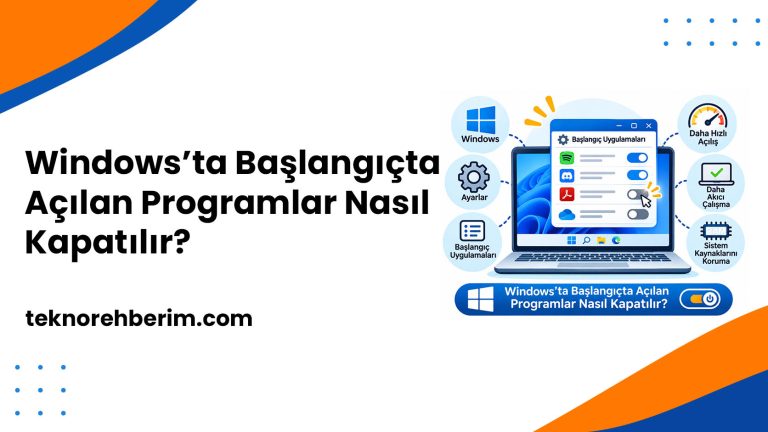
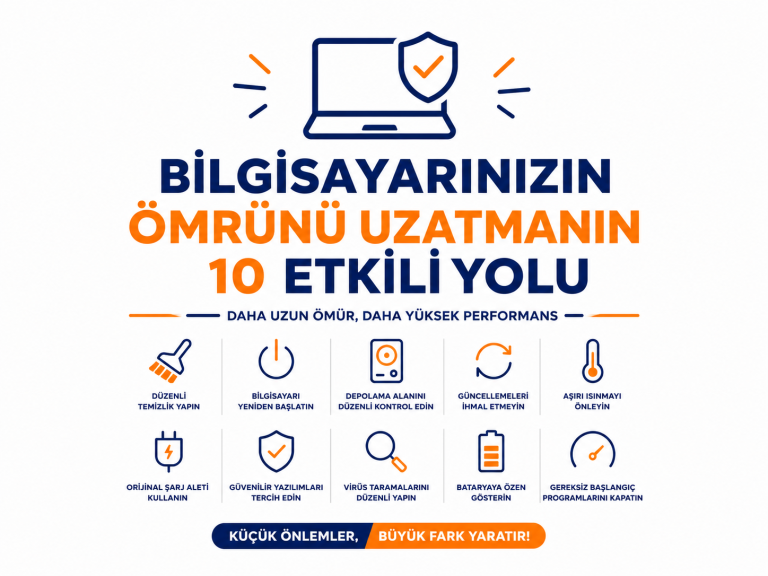
2. Başlangıç programlarını azaltın
Bilgisayar açılır açılmaz çalışan çok sayıda uygulama, açılış süresini uzatabilir. Görev Yöneticisi’ndeki Başlangıç uygulamaları bölümünden ihtiyaç duymadığınız programları devre dışı bırakabilirsiniz.
Güvenlik yazılımları ve gerekli sistem bileşenleri konusunda dikkatli olun. Amaç bütün programları kapatmak değil, gerçekten ihtiyaç duymadıklarınızı azaltmaktır.
3. Depolama alanında yer açın
Diskte çok az boş alan kalması, özellikle güncellemeler ve geçici dosyalar açısından sorun oluşturabilir. Windows’un Depolama ayarlarını kullanarak geçici dosyaları inceleyebilir, gereksiz içerikleri temizleyebilirsiniz.
İndirmeler klasörünü, eski kurulum dosyalarını ve kullanmadığınız büyük programları da gözden geçirin. Silmeden önce önemli belgelerinizi kontrol etmeyi unutmayın.
4. Güncellemeleri ve güvenliği kontrol edin
İşletim sistemi ve sürücü güncellemeleri bazı performans sorunlarını çözebilir. Windows Update bölümünden güncellemeleri kontrol edin. Ayrıca güvenilir bir güvenlik yazılımıyla tarama yapmak, zararlı yazılımların kaynak tüketip tüketmediğini anlamaya yardımcı olabilir.
5. Bilgisayarın ısınıp ısınmadığına bakın
Fanların sürekli yüksek sesle çalışması ve bilgisayarın belirgin şekilde ısınması, soğutma sorunlarına işaret edebilir. Bazı cihazlar aşırı ısınmayı önlemek için performanslarını düşürür.
Hava girişlerini kapatmayın ve cihazı sert, düz bir zeminde kullanın. İç temizlik gerekiyorsa cihazın yapısına uygun şekilde hareket edin; emin değilseniz teknik destek alın.
6. RAM ve SSD durumunu değerlendirin
Aynı anda çok sayıda sekme ve uygulama açıyorsanız RAM yetersizliği yaşanabilir. Bilgisayarınız hâlâ mekanik HDD kullanıyorsa SSD’ye geçiş, özellikle açılış ve program yükleme sürelerinde önemli iyileşme sağlayabilir.
Donanım yükseltmesi yapmadan önce cihazınızın uyumluluğunu kontrol edin.
Küçük adımlarla başlayın
Önce Görev Yöneticisi’ni kontrol edin, başlangıç uygulamalarını azaltın ve depolama alanını düzenleyin. Bu işlemlerden sonra bilgisayar hâlâ yavaşsa donanım, sıcaklık veya yazılım kaynaklı sorunları daha ayrıntılı incelemek gerekir. Böylece sorunun kaynağını anlamadan para harcamak yerine doğru çözüme odaklanabilirsiniz.