Bilgisayarınızı açtıktan sonra masaüstünün gelmesini bekliyor, ardından programların yüklenmesi için birkaç dakika daha harcıyor musunuz? Bunun nedenlerinden biri, Windows başlatıldığında otomatik olarak çalışan uygulamalar olabilir. Bazı programlar arka planda çalışmaya devam ederek açılış süresini uzatabilir ve bilgisayarın kaynaklarını kullanabilir.
Neyse ki bu uygulamaların tamamını kaldırmanız gerekmez. Windows’un kendi araçlarını kullanarak ihtiyaç duymadıklarınızı kolayca devre dışı bırakabilirsiniz.
1. Görev Yöneticisi’ni açın
Windows 10 ve Windows 11’de başlangıç uygulamalarını yönetmenin kolay yollarından biri Görev Yöneticisi’dir.
Klavyenizde Ctrl + Shift + Esc tuşlarına aynı anda basın. Açılan pencerede sol taraftaki veya üst bölümdeki Başlangıç uygulamaları sekmesini bulun. Windows sürümüne göre menünün görünümü değişebilir.
Burada bilgisayar açıldığında otomatik çalışacak şekilde ayarlanmış uygulamaları görebilirsiniz.
2. Gereksiz programları belirleyin
Listede mesajlaşma uygulamaları, oyun platformları, müzik programları ve çeşitli yardımcı araçlar bulunabilir. Bunların hepsinin bilgisayar açılır açılmaz çalışması gerekmeyebilir.
Bir uygulamayı devre dışı bırakmadan önce ne işe yaradığını araştırın. Özellikle güvenlik yazılımları, donanım yardımcı programları ve gerekli sistem bileşenleri konusunda dikkatli olun.
3. Başlangıç etkisini kontrol edin
Görev Yöneticisi’nde bazı uygulamaların başlangıç etkisi düşük, orta veya yüksek olarak gösterilebilir. Bu bilgi, uygulamanın açılış süresine olası etkisini değerlendirmenize yardımcı olur.
Öncelikle yüksek etkiye sahip ve sürekli kullanmadığınız uygulamaları inceleyin. Ancak yüksek etki gösteren her program gereksiz değildir. Karar verirken uygulamanın işlevini de dikkate alın.
4. Uygulamayı devre dışı bırakın
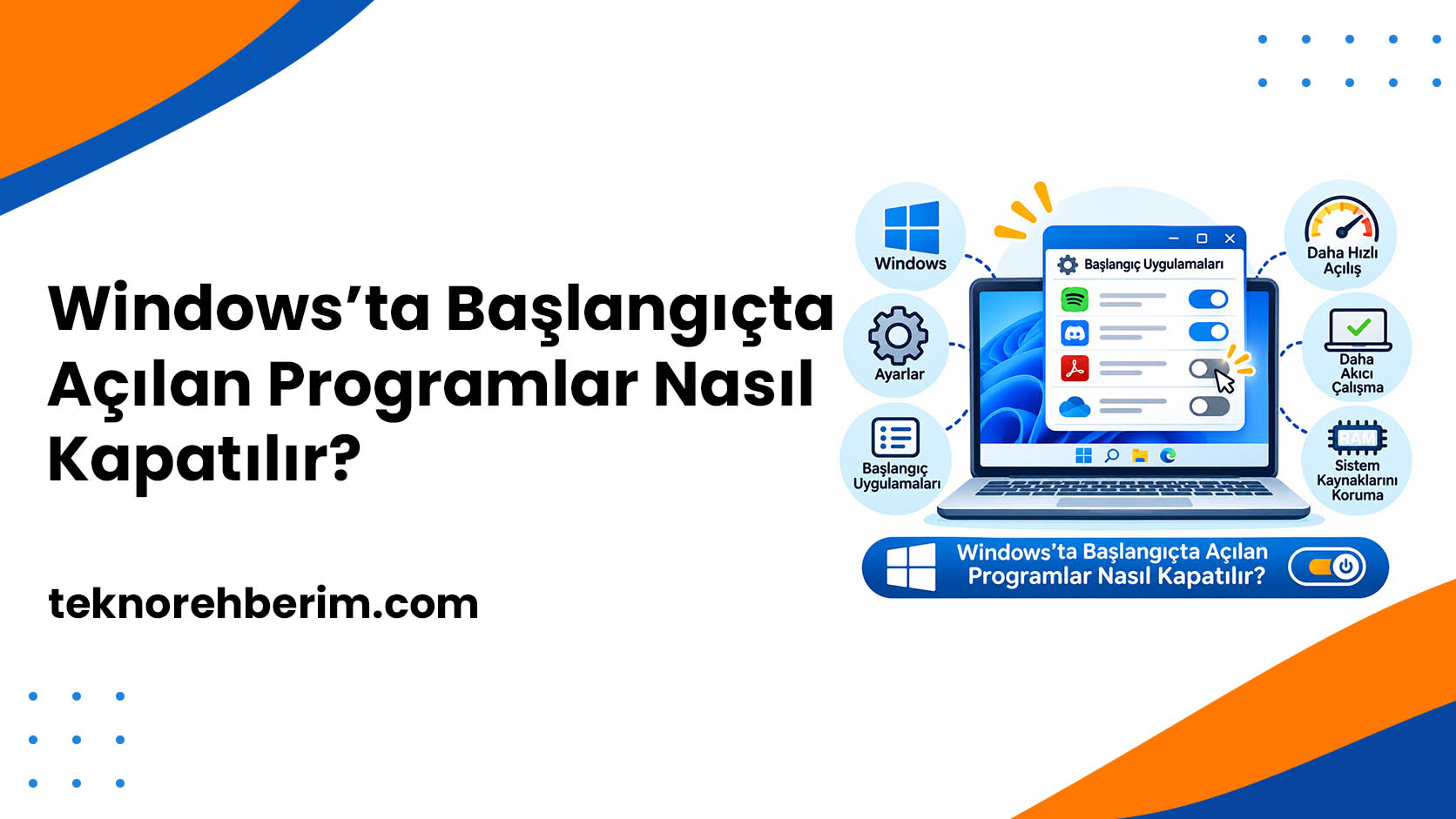
Kapatmak istediğiniz programı seçin ve Devre dışı bırak seçeneğine tıklayın. Bu işlem uygulamayı bilgisayarınızdan silmez; yalnızca Windows açılırken otomatik başlatılmasını engeller.
Programı daha sonra kendiniz açabilirsiniz. İhtiyaç duyduğunuzda aynı bölüme dönerek uygulamayı yeniden etkinleştirmeniz de mümkündür.
5. Windows ayarlarını kullanın
Bazı başlangıç uygulamalarını Windows’un Ayarlar bölümünden de yönetebilirsiniz.
Windows 11’de Ayarlar > Uygulamalar > Başlangıç yolunu izleyin. Windows 10’da da benzer bir başlangıç uygulamaları bölümü bulunur.
Bu ekran, uygulamaları hızlıca açıp kapatmak için kullanışlıdır. Ancak her arka plan hizmeti burada listelenmeyebilir.
6. Bilgisayar açıldıktan sonra performansı gözlemleyin
Değişiklikleri yaptıktan sonra bilgisayarınızı yeniden başlatın. Masaüstünün ne kadar sürede hazır olduğunu ve günlük kullanımın nasıl etkilendiğini kontrol edin.
Bir programı devre dışı bıraktıktan sonra bildirimlerin veya otomatik senkronizasyonun çalışmadığını fark ederseniz ilgili ayarı yeniden değerlendirin.
Daha hızlı açılan bir bilgisayar için
Başlangıç uygulamalarını düzenlemek, özellikle çok sayıda programın otomatik çalıştığı bilgisayarlarda faydalı olabilir. Gereksiz uygulamaları devre dışı bırakın, ancak ne işe yaradığını bilmediğiniz sistem bileşenlerine dokunmayın. Küçük bir düzenlemeyle bilgisayarınızı daha hızlı kullanmaya başlayabilir ve açılış sırasında gereksiz kaynak tüketimini azaltabilirsiniz.