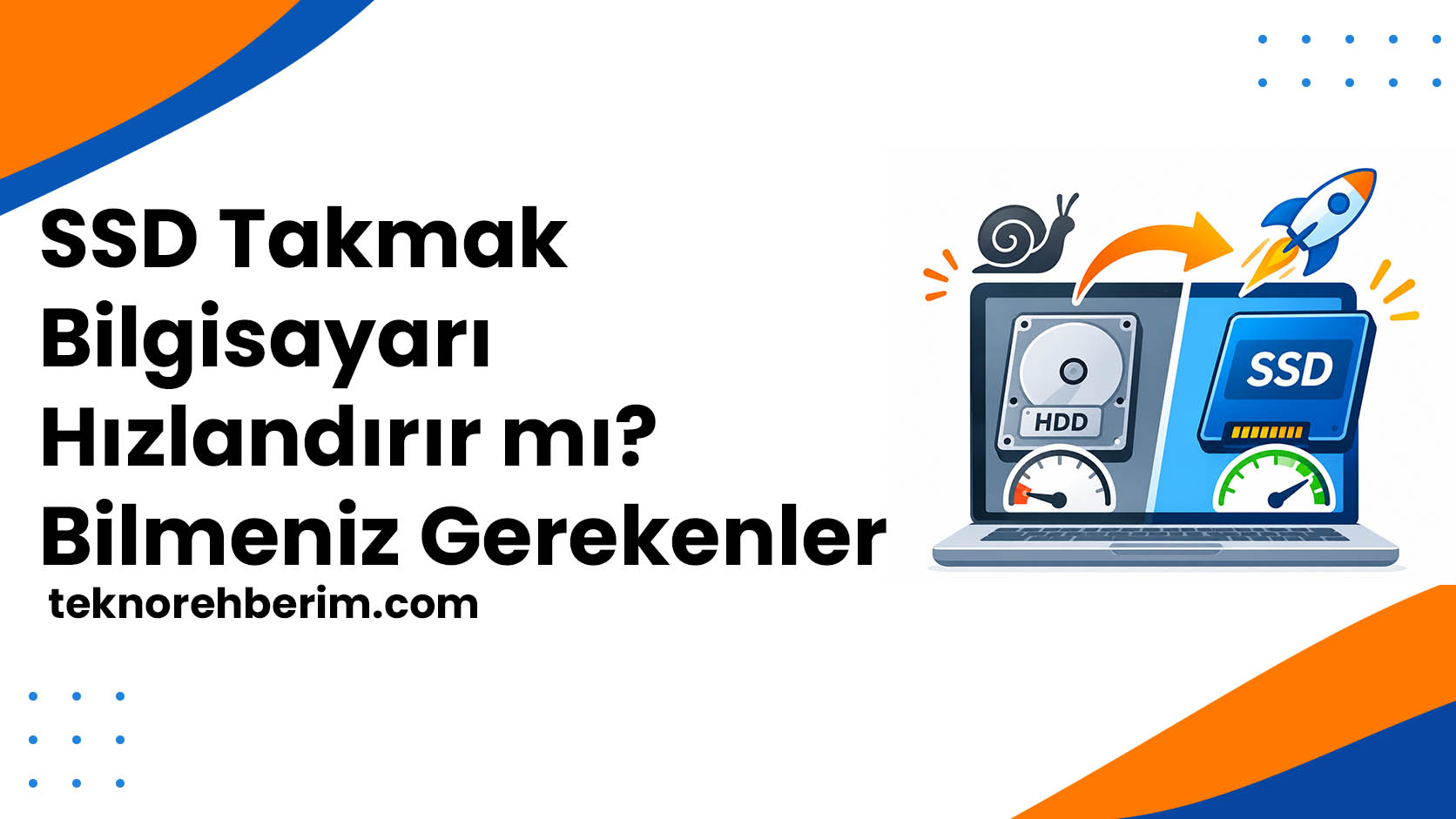
Bilgisayarınız geç açılıyor, programlar uzun sürede yükleniyor veya dosyaları açarken beklemek zorunda mı kalıyorsunuz? Özellikle eski bilgisayarlarda bu sorunların nedenlerinden biri, hâlâ mekanik sabit disk (HDD) kullanılması olabilir. Böyle bir durumda SSD’ye geçmek, bilgisayarın günlük kullanım performansını belirgin şekilde iyileştirebilir.
Ancak SSD takmanın her bilgisayardaki bütün sorunları çözeceğini düşünmemek gerekir. Alışveriş yapmadan önce cihazınızın özelliklerini ve yaşadığınız performans sorunlarını değerlendirmelisiniz.
1. SSD bilgisayarı neden hızlandırır?
SSD’ler verileri flash bellek üzerinde saklar ve HDD’lerdeki gibi hareketli mekanik parçalara ihtiyaç duymaz. Bu yapı, verilere daha hızlı erişilmesini sağlar.
İşletim sisteminin açılması, programların başlatılması ve dosyaların yüklenmesi gibi işlemler SSD kullanıldığında genellikle daha kısa sürer. Özellikle mekanik disk kullanan eski bilgisayarlarda bu fark günlük kullanımda kolayca hissedilebilir.
2. Bilgisayarın açılış süresi kısalır mı?
SSD’ye geçişin en belirgin faydalarından biri, işletim sisteminin ve başlangıç programlarının daha hızlı yüklenebilmesidir. Ancak açılış süresi yalnızca depolama birimine bağlı değildir.
Başlangıçta çalışan uygulamalar, işletim sistemi, sürücüler ve diğer donanımlar da sonucu etkiler. Bu nedenle SSD taktıktan sonra her bilgisayarın aynı hızda açılmasını beklememelisiniz.
3. Oyunlarda performans artışı sağlar mı?
SSD, oyunların yükleme sürelerini azaltabilir. Büyük haritaların ve oyun dosyalarının daha hızlı yüklenmesi, bekleme sürelerini kısaltabilir.
Bununla birlikte SSD, ekran kartının işlem gücünü doğrudan artırmaz. Bilgisayarınızın oyunlardaki FPS değeri düşükse sorunun kaynağı işlemci, ekran kartı, RAM veya oyun ayarları olabilir.
4. Bilgisayarınıza hangi SSD’nin uyduğunu öğrenin
SSD satın almadan önce bilgisayarınızın desteklediği bağlantı türünü kontrol etmelisiniz. Bazı cihazlar 2,5 inç SATA SSD kullanırken bazıları M.2 biçiminde NVMe SSD’leri destekler.
M.2 bağlantısının bulunması, her NVMe SSD’nin mutlaka uyumlu olduğu anlamına gelmez. Anakartın veya bilgisayarın teknik özelliklerini inceleyerek desteklenen türü doğrulayın.
5. SSD takmadan önce verilerinizi yedekleyin
Mevcut diskinizi değiştirmeden önce önemli dosyalarınızı harici diske veya güvenilir bir bulut hizmetine yedekleyin.
İşletim sistemini yeniden kurabilir ya da uygun araçlarla mevcut diskinizi yeni SSD’ye aktarabilirsiniz. Disk klonlama işleminde hedef SSD’nin kapasitesinin yeterli olması ve donanım uyumluluğu önemlidir.
6. SSD yeterli gelmezse ne yapmalısınız?
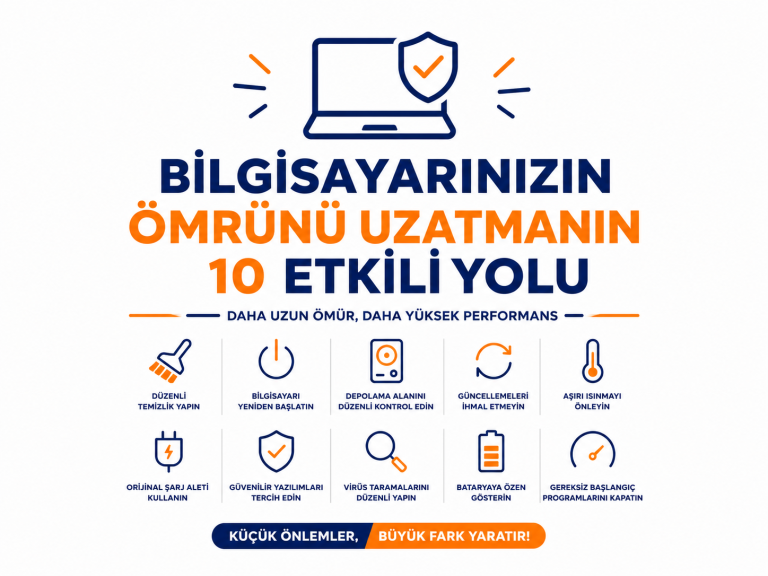
SSD takmanıza rağmen bilgisayar yavaş çalışıyorsa Görev Yöneticisi üzerinden işlemci ve RAM kullanımını kontrol edin. Gereksiz başlangıç uygulamalarını kapatmak ve depolama alanında boş yer bırakmak da faydalı olabilir.
Bilgisayarın aşırı ısınması, eski işlemci veya yetersiz bellek gibi sorunlar ayrıca değerlendirilmelidir.
Küçük bir yükseltmeyle daha rahat kullanım
Özellikle HDD kullanan eski bir bilgisayara SSD takmak, günlük işlemlerde önemli bir iyileşme sağlayabilir. Ancak doğru ürünü seçmek için cihazınızın bağlantı desteğini kontrol edin ve işlem öncesinde verilerinizi yedekleyin. Böylece gereksiz masraf yapmadan bilgisayarınızın performansını artırma fırsatını değerlendirebilirsiniz.